
HDRI ile Ürün Işıklandırma: Nasıl Seçilir, Nasıl Kullanılır?
HDRI hem ışık kaynağı hem yansıma ortamıdır. Parlak ürünlerde hangi HDRI neden işe yarar ve tek başına yeterli midir?
İçindekiler
HDRI nedir?Neden güzel sonuç verir?Stüdyo HDRI mı, doğal HDRI mı?HDRI seçerken nelere bakmalı?Dönüş açısı ve şiddeti ayarlamakHDRI yetmeyebilirArka planı ayırmakÇözünürlük ve dosyaYansıma temizliği: ürünün gördüğü dünyayı düzenlemekSık yapılan hatalarBasit bir iş akışıSık sorulan sorularSonuçHDRI nedir?
HDRI, bir ortamın yüksek dinamik aralıkla çekilmiş 360 derecelik görüntüsüdür. 3D sahnede ortam ışığı ve yansıma olarak kullanılır; ürünün etrafındaki dünyayı taşır. Sıradan bir fotoğraf yalnızca ekranın gösterebileceği parlaklık aralığını saklar. HDRI ise güneşin, bir softbox'ın ya da penceredeki gökyüzünün gerçek parlaklık farklarını da kaydeder. Bu fark önemlidir: sahneyi aydınlatan ışığın "ne kadar güçlü" olduğu bilgisi, görüntünün içinde saklıdır.
Pratikte bu görüntüler genellikle equirectangular denen biçimde, yani dünyanın haritası gibi yatay olarak açılmış bir panorama olarak gelir ve çoğunlukla .hdr ya da .exr uzantılıdır. Blender'da World ayarlarındaki Surface kısmında bir Environment Texture düğümüne bağlanır. Sahnedeki her yüzey, bu görüntünün her yönünden gelen ışığı alır ve parlak yüzeyler onu yansıtır.
Neden güzel sonuç verir?
Gerçek ışık dağılımı ve yansımaları hazır geldiği için hızlı ve inandırıcı bir başlangıç noktası sağlar. Parlak ve metalik ürünlerde yansımada gördüğünüz şey HDRI'dır. Tek tek ışık yerleştirip yumuşaklık ve renk dengesini elle kurmak yerine, daha önce bir stüdyoda ya da dışarıda ölçülmüş bir ışık ortamını bir adımda sahneye taşırsınız.
Bu yaklaşımın üç somut avantajı vardır:
- Tutarlılık: aynı HDRI ile render edilen bütün ürünler aynı ışık ortamında görünür. Katalog gibi seri çalışmalarda bu, görsel bütünlüğün temelidir.
- Hız: ışık dengesini baştan kurmak yerine seçip döndürerek başlarsınız.
- Yansıma gerçekliği: krom, alüminyum, cam ve cilalı plastik gibi yüzeyler, çevrelerini yansıttıkları için gerçek bir ortam görüntüsünden çok yarar görür.
Ancak "hazır geliyor" demek "kendiliğinden doğru" demek değildir. HDRI ürüne uymuyorsa sonuç da sönük ya da yanlış görünür. Seçim ve yerleştirme bilinçli yapılmalıdır.
Stüdyo HDRI mı, doğal HDRI mı?
- Stüdyo HDRI: softbox ve ışık panelleri içerir; katalog görselinde kontrollü sonuç verir. Yansımalarda düzgün, dikdörtgen ışık şekilleri görünür; bu da ürünün formunu temiz çizgilerle anlatır.
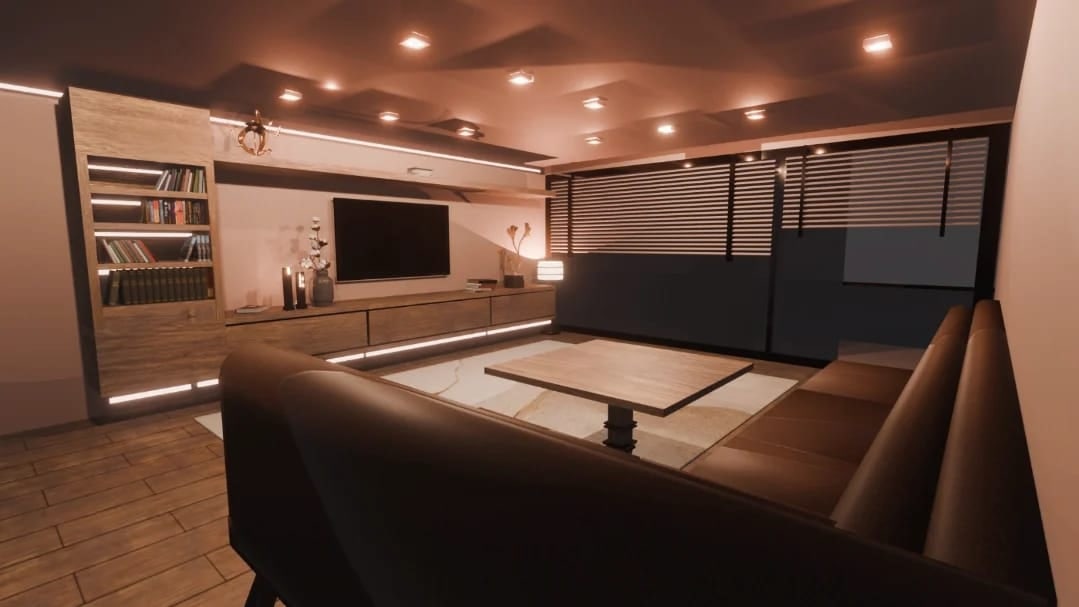
- Doğal HDRI: gün ışığı, gökyüzü, ağaç; yaşam tarzı sahnelerinde inandırıcıdır. Ürünün dış mekânda ya da pencere kenarında durduğu hissini verir.
Seçerken ürünün kullanım bağlamını düşünün. Bir mutfak aleti, ofis sandalyesi ya da spor ekipmanı için katalog tarzı temiz ve nötr bir stüdyo ışığı çoğu zaman en güvenli seçimdir. Bahçe mobilyası ya da outdoor bir ürün için gökyüzü ve çevre yansıması, ürünün yerini anlatır. Bir yaşam tarzı sahnesi kuruyorsanız doğal HDRI ile sahne içindeki yapay ışıkları birleştirmek de mümkündür.
Poly Haven gibi kaynaklarda CC0 lisanslı HDRI'lar bulunur; kullanımdan önce her dosyanın lisansı kontrol edilmelidir. Müşteriye teslim edilen bir çalışmada kullanılan her varlığın kullanım hakkı net olmalıdır. Bu konu 3D görsellerin kullanım hakları yazısında daha geniş ele alınıyor.
HDRI seçerken nelere bakmalı?
Güzel görünen her HDRI ürüne uymaz. Seçimden önce şu soruları sormak işe yarar:
- Işığın yönü ve yumuşaklığı: görüntüde baskın bir yön var mı? Tek bir güçlü ışık sert gölge, geniş ve yumuşak ışık yumuşak gölge verir. Ürünün formu hangisiyle daha iyi anlatılıyor?
- Renk sıcaklığı: HDRI'ın ışığı sıcak mı, soğuk mu? Bu renk, ürünün rengini de etkiler. Renk doğruluğu kritik ise nötre yakın bir HDRI seçmek gerekir.
- Yansıma içeriği: parlak ürünlerde HDRI'daki her şey yansıma olarak görünür. Bir ağacın dalı ya da bir binanın köşesi, krom bir yüzeyde dikkat dağıtıcı olabilir.
- Parlak noktaların boyutu: HDRI'daki çok küçük ve aşırı parlak bir güneş diski, hem sert gölge hem de render gürültüsü yaratır. Bu konuyu render gürültüsü ve denoise yazısında ele aldım.
- Çözünürlük: görüntü, yansımada ne kadar net görüneceğini belirler. Ayrıntısı aşağıda.
Bir HDRI seçmek, aslında bir ışık düzenini seçmektir. Aynı ürünü üç farklı HDRI ile kısaca deneyip ürünün formunu en iyi anlatanı seçmek, uzun uzun düşünmekten çoğu zaman daha iyi sonuç verir.
Dönüş açısı ve şiddeti ayarlamak
HDRI'yı sahneye bağladıktan sonra yapılacak en güçlü hamle, onu döndürmektir. Blender'da Environment Texture düğümünün önüne bir Mapping düğümü (ve Texture Coordinate düğümü) ekleyip Z ekseni dönüşünü değiştirerek ışığın yönünü ve yansımaların yerini kontrol edersiniz. Küçük bir döndürme, yansımadaki bir softbox'ı ürünün tam kenarına oturtabilir ya da ışığı yüzeyden uzaklaştırıp ürünü daha düz gösterebilir.
Dönüş açısı belirlenirken şunlara bakılır:
- Ana ışık nereden geliyor? Genelde ürünün bir yanından ve hafif yukarıdan gelen ışık formu belirginleştirir.
- Yansımalarda keskin ve dağınık çizgiler nerede? Parlak bir yüzeyin kenarında temiz bir ışık çizgisi, ürüne kalite hissi verir.
- Gölge nereye düşüyor? Zemin ve gölge kurgusu için gerçekçi zemin ve gölge yazısına bakabilirsiniz.
Şiddet (Strength) ise sahnenin genel parlaklığını belirler. Burada dikkat edilecek nokta, parlaklığı yalnızca HDRI şiddetiyle değil, kamera pozlamasıyla ve renk yönetimiyle birlikte düşünmektir. Render Properties altındaki Color Management bölümündeki görüntü dönüşümü (View Transform) parlak bölgelerin nasıl yumuşatılacağını belirler. Çok parlak bölgeler patlıyorsa şiddeti düşürmek ya da dönüşümü gözden geçirmek gerekir.
HDRI yetmeyebilir
Yalnızca HDRI ile aydınlatılan ürün düz görünebilir. Çünkü HDRI her yönden gelen yaygın bir ışıktır; formu belirgin kılan şey ise ışık ile gölge arasındaki kontrasttır. Üzerine yönlendirilmiş bir ışık (kenar ışığı, vurgu ışığı) eklemek ürünün formunu belirginleştirir. Mat siyah örneği için siyah ürün yazısına bakın.
Tamamlayıcı ışık eklerken şu yöntemler pratiktir:
- Kenar ışığı (rim light): ürünün arkasından ve yanından gelen dar bir ışık. Siluetin arka plandan ayrılmasını sağlar; koyu ürünlerde şarttır.
- Vurgu ışığı: ürünün önemli bir detayını, örneğin bir düğmeyi, dikişi ya da logoyu öne çıkaran küçük bir alan ışığı.
- Dolgu kontrolü: gölgeler çok koyuysa büyük ve zayıf bir ışıkla ya da bir yansıtıcı kart gibi davranan bir yüzeyle aralarını açmak.
- Negatif dolgu: tersine, ürün çok düz görünüyorsa bir yönden ışığı kesen koyu bir yüzey eklemek kontrastı artırır. Gerçek stüdyolardaki siyah kartın sanal karşılığıdır.
Amaç HDRI'ı bırakmak değil, onu bir temel olarak kullanıp üzerine yalnızca gerektiği kadar ekleme yapmaktır. Her ek ışık, kontrol ve gürültü açısından küçük bir bedel getirir.
Arka planı ayırmak
HDRI'yi ışık ve yansıma için kullanıp arka planda düz renk ya da başka bir ortam göstermek mümkündür. Bu sayede ışığın karakteri ile görünen arka plan bağımsız tutulur. Katalogda ürünün beyaz ya da nötr bir fonda durması istenirken yansımaların hâlâ gerçek bir stüdyodan gelmesi böyle sağlanır.
Blender'da bunu yapmanın bilinen yolu, World düğümlerinde Light Path düğümünün "Is Camera Ray" çıktısını kullanmaktır. Bu çıktı, Mix Shader ya da Mix Color düğümünün faktörüne bağlanarak kameranın doğrudan gördüğü arka planı düz renge çevirir; ışık ve yansıma ise HDRI'dan gelmeye devam eder. Şeffaf arka plan gerekiyorsa Render Properties > Film bölümündeki Transparent seçeneği kullanılır. Bu durumda ürünü farklı arka planlara yerleştirmek için ürünün gölgesini de ayrıca düşünmek gerekir; ayrıntısı zemin ve gölge yazısında.
Bu ayrım, aynı ürünü hem beyaz fonlu katalog görseli hem de renkli kampanya görseli olarak üretirken büyük kolaylık sağlar. Işık değişmez, yalnızca görünen arka plan değişir.
Çözünürlük ve dosya
HDRI'nın çözünürlüğü yetersizse yansıma bulanık ya da pikselli çıkar. Parlak ürünlerde yüksek çözünürlüklü dosya tercih edilir. Bunun nedeni basittir: krom bir yüzey HDRI'nın küçük bir bölümünü geniş bir alana büyüterek gösterebilir; düşük çözünürlükte bu bölüm yumuşak ve kaliteli değil, bulanık görünür. Mat yüzeyler ise ortamı dağınık yansıttığı için düşük çözünürlüğe daha toleranslıdır.
Dosya ile ilgili birkaç pratik not:
- Yüksek çözünürlüklü dosyalar bellek ve yükleme süresini artırır; render makinesinin imkânlarına göre denge kurun.
- Sahne içinde HDRI yalnızca ışık için kullanılacaksa daha düşük çözünürlüklü bir kopya yeterli olabilir; yansımada görünüyorsa tam çözünürlüğe ihtiyaç vardır.
- Teslim edilen proje dosyasında HDRI'ın yolu bozulmasın diye dosyaları projeyle birlikte paketlemek ya da sahneye gömmek gerekir.
- Web için 3D model hazırlıyorsanız, ortam ışığı ayrı bir konudur; modelin web'deki görünümü web'de ürünü gerçekçi göstermek yazısında anlatıldığı gibi ortam haritasıyla ve yazılımın kendi ışık ayarlarıyla belirlenir.
Yansıma temizliği: ürünün gördüğü dünyayı düzenlemek
Parlak bir ürün render ederken asıl düzenlediğiniz şey, ürünün yüzeyine bakan dünyadır. Krom bir musluğun ya da cilalı bir kutunun üzerinde HDRI'dan gelen her şekil okunur. Bu yüzden yansımayı da bir kompozisyon öğesi gibi ele almak gerekir.
İyi bir yansıma genellikle birkaç ilkeye uyar. Ürünün kenarlarında temiz, tek parça ışık çizgileri bulunur; bu çizgiler formu çizer. Geniş yüzeylerde ise yumuşak bir geçiş olur; yüzey bir anda koyudan açığa sıçramaz. Yansımada okunabilir, dikkat dağıtan nesneler (bir bina silueti, bir ağaç dalı, bir pencere çerçevesi) bulunmaz ya da bulunuyorsa ürünün karakterine hizmet eder.
HDRI'ı döndürerek bu çizgileri oynatabilirsiniz, ama bazen yeterli olmaz. Bu durumda sahneye yalnızca yansımada görünen, kameraya görünmeyen bir ışık paneli ya da koyu bir kart eklemek yaygın bir yöntemdir. Bu, gerçek stüdyoda parlak ürünler için kullanılan şeffaf-siyah-beyaz kartların sanal karşılığıdır: beyaz kart yansımada açık bir şerit, siyah kart ise koyu bir kenar verir. Böylece HDRI'a dokunmadan yansımayı şekillendirirsiniz.
Test için ürünü geçici olarak tamamen parlak ve nötr bir malzemeyle (örneğin tam metalik, düşük pürüzlülükte gri bir yüzey) değiştirip yansımalara bakmak da işe yarar. Bu şekilde malzemenin renk ve dokusundan bağımsız olarak ışığın formu nasıl çizdiği görülür. Doğru ışık kurulduktan sonra gerçek malzemeye dönülür.
Sık yapılan hatalar
- HDRI'yı olduğu gibi kullanmak. Döndürmeden ve ürüne göre ayarlamadan yerleştirilen HDRI, yansımada dikkat dağıtıcı şekiller bırakabilir.
- Yalnızca HDRI ile yetinmek. Ürün düz ve cansız görünüyorsa formu belirginleştirecek bir ışık eksiktir.
- Düşük çözünürlük. Parlak ürün, bulanık yansıma. Hata, genelde render bittikten sonra fark edilir.
- Renk sıcaklığını gözden kaçırmak. Sıcak bir HDRI ürünün rengini kaydırır ve müşteri gerçek ürünle farkı görür.
- Lisansı kontrol etmemek. Ticari kullanım için lisans şartları net olmalı.
- Aşırı parlak noktayı bastırmamak. Gürültü ve sert gölge kaynağı olur.
- Arka plan ile ışığı aynı sanmak. Fon rengi değişirse ışığın da değişmesi gerekmez; ikisi ayrı yönetilebilir.
Basit bir iş akışı
Aşağıdaki sıra, varsayımsal bir katalog görseli için makul bir başlangıçtır:
- Ürünün malzemesini belirleyin: parlak mı, mat mı, metalik mi? Bu, HDRI'daki yansıma içeriğinin ne kadar önemli olacağını söyler.
- Üç aday HDRI seçin ve düşük kalitede hızlı test render'ı alın.
- En iyi formu veren HDRI'ı seçip Mapping düğümüyle dönüşünü ince ayarlayın.
- Gerekiyorsa kenar ışığı ve küçük bir vurgu ışığı ekleyin.
- Arka planı, projenin ihtiyacına göre düz renk ya da şeffaf yapın.
- Zemin gölgesini ve temas gölgesini kontrol edin.
- Gürültü ve çözünürlük açısından son render'ı alın; küçük boyutta ve yakında olmak üzere iki ölçekte bakın.
Aynı sıranın tamamı, sahne kurulumundan teslime kadar, Blender ile ürün render'ı rehberinde bir bütün olarak anlatılıyor. Metal yüzeylerde yansıma ayrıntıları ise gerçekçi metal malzeme yazısında.
Sık sorulan sorular
Yalnızca HDRI ile profesyonel bir ürün görseli çıkar mı?
Düz ve basit ürünlerde, özellikle iyi seçilmiş bir stüdyo HDRI'ı ile çıkabilir. Çoğu üründe ise formu belirginleştirmek için küçük bir kenar ya da vurgu ışığı eklemek sonucu belirgin biçimde iyileştirir. Karar, ürünün malzemesine ve görselin amacına bağlıdır.
Parlak ürünlerde hangi HDRI daha iyi çalışır?
Kontrollü, temiz softbox şekilleri içeren stüdyo HDRI'ları genelde daha güvenlidir; yansımada düzgün ışık çizgileri verirler. Doğal HDRI'lar ise ürünü bir mekâna yerleştirmek istediğinizde anlamlıdır. Her iki durumda da yüksek çözünürlük şarttır.
HDRI'yı arka planda göstermeden kullanabilir miyim?
Evet. Işık ve yansıma HDRI'dan gelirken kameraya görünen arka planı düz renge ya da şeffaflığa çevirebilirsiniz. Blender'da Light Path düğümünün Is Camera Ray çıktısı bu iş için kullanılır.
HDRI ekledim ama gölgeler çok yumuşak ve ürün düz görünüyor, ne yapmalıyım?
Muhtemelen HDRI'ın ışığı çok yaygın. HDRI'ı döndürerek baskın ışık yönünü ürüne uygun hale getirin, ardından yönlendirilmiş bir alan ışığı ekleyin. Gerekirse karşı yöne negatif dolgu koyarak kontrastı artırabilirsiniz.
Ücretsiz HDRI'ları ticari işte kullanabilir miyim?
Bu, her dosyanın lisansına bağlıdır. CC0 gibi lisanslar genellikle serbesttir ama indirdiğiniz dosyanın lisansını ve kaynağını mutlaka kontrol edin; müşteriye teslim ettiğiniz çalışmada kullanım hakkı net olmalıdır.
Sonuç
HDRI, ürün ışıklandırmanın en hızlı ve en gerçekçi başlangıç noktalarından biridir; ama bir son nokta değil. Ürüne uygun HDRI'ı seçin, döndürerek yansımaları yerine oturtun, gerekirse kenar ya da vurgu ışığı ekleyin ve arka planı ışıktan bağımsız yönetin. Ürününüz için ışık ve görsel kurgusunu birlikte kurmak isterseniz 3D ürün görselleştirme sayfasına göz atabilir, projenizi teklif formu üzerinden anlatabilirsiniz.
Aklınızda bir proje mi var?
Proje talebi gönder →