
Blender'da Gerçekçi Metal: Krom, Alüminyum ve Fırçalanmış Metal Nasıl Yapılır?
Metal, 3D'de en kolay yanlış yapılan malzemelerden biridir: ya plastik gibi görünür ya da siyah bir leke olur. Krom, alüminyum ve fırçalanmış metalin Blender'da nasıl kurulduğunu, neden ortamın bu kadar önemli olduğunu anlatıyorum.
İçindekiler
Metal neden zor bir malzeme?Temel ayarlar: Metallic, Roughness ve renkOrtam: HDRI olmadan metal olmazKenarlar: bevel olmadan metal inanılmaz görünmezFırçalanmış metal: yönlü yansımaAlüminyum, çelik, krom, pirinç: farklar nelerdir?Eskimiş ve işlenmiş yüzeylerSık yapılan metal hatalarıSiyah metal ve karışık malzemelerWeb ve gerçek zamanlı kullanımda metalAdım adım örnek: fırçalanmış çelik bir parçaSonuçMetal için test sahnesi kurmakEevee ve Cycles'ta metal farkıReferansla çalışmak: gerçek metale bakmakSık sorulan sorularMetal neden zor bir malzeme?
Metal, görünümünü neredeyse tamamen çevresine borçlu bir malzemedir. Boyalı bir yüzeyin rengi kendi içinden gelir; ayna gibi parlak bir metal ise etrafındaki dünyayı yansıtır ve kendi başına bir rengi neredeyse yoktur. Bu yüzden boş bir sahnede bir metal küre, düz ve ölü bir siyaha ya da griye dönüşür. Gerçekçi bir metal için malzeme kadar ortam da kurulmalıdır: yansıtacak bir şey olmalıdır. Bu tek fikri anlamak, metal malzemelerle ilgili sorunların çoğunu çözer. Başka bir deyişle, metal kurmak yarı yarıya malzeme ayarı, yarı yarıya ışık ve ortam kurma işidir.
Temel ayarlar: Metallic, Roughness ve renk
Blender'daki Principled BSDF malzemesinde metal için üç değer öne çıkar. Metallic değeri, malzemenin metal olup olmadığını belirler; gerçek metaller için bu değer 1'dir. Metal olmayan malzemelerde 0, metalde 1 kullanılır ve ara değerler çoğunlukla yalnızca geçiş bölgeleri (örneğin paslı bir yüzeydeki metal ve pas karışımı) içindir. Roughness (pürüzlülük), yansımanın ne kadar net ya da bulanık olduğunu belirler: düşük değer ayna gibi net yansıma, yüksek değer mat ve dağınık yansıma verir. Base Color, metalin yansıma rengini belirler; çoğu metal için bu, kendi tonunu yansıtan bir griye yakındır, altın ve bakır gibi metallerde belirgin bir renk ton taşır.
Bu üç değerle çoğu metal türünü yaklaşık olarak kurabilirsiniz. Krom: Metallic 1, Roughness çok düşük (neredeyse sıfıra yakın), taban rengi çok açık gri. Alüminyum: Metallic 1, orta düşük pürüzlülük, açık gri. Çelik: Metallic 1, orta pürüzlülük, biraz daha koyu gri. Bu değerler kesin reçete değil, başlangıç noktasıdır; referans fotoğraf ve ışığa göre ayarlanır.
Ortam: HDRI olmadan metal olmaz
Metalin yansıtacak bir şeye ihtiyacı olduğunu söylemiştik. En pratik yol, sahneye bir HDRI eklemektir; HDRI, çevrenin ışık ve renk bilgisini taşıyan 360 derecelik bir görüntüdür ve metal onu yansıtır. Stüdyo tipi bir HDRI (softbox ve ışık panelleri içeren) ürün çekimi gibi temiz ve kontrollü yansımalar verir. Doğal bir HDRI (gökyüzü, ağaç, binalar) daha yaşam tarzı bir his verir. Parlak metalde HDRI'nın çözünürlüğü de önemlidir; düşük çözünürlüklü bir HDRI, net yansımada pikselli ve bulanık sonuç verir. HDRI kullanımına dair ayrıntıları HDRI rehberinde anlattım.
HDRI tek başına yetmeyebilir. Ürünün üzerinde sizin bilinçli yerleştirdiğiniz yansımalar için büyük alan ışıkları (area light) ekleyebilirsiniz. Bu ışıklar metal yüzeyde net dikdörtgen yansımalar bırakır ve tipik bir stüdyo fotoğrafı görünümü verir. Yansımanın şekli ve konumu, metal yüzeye formunu kazandıran şeydir: silindirik bir parçada yansıma uzun bir şerit, küresel bir parçada yuvarlak bir leke gibi görünür. Ürünün formunu okunur kılmak için bu yansımaları kenarlardan geçecek şekilde konumlandırmak sık kullanılan bir tekniktir.
Kenarlar: bevel olmadan metal inanılmaz görünmez
Gerçek metal parçaların hiçbir kenarı sonsuz keskin değildir; hepsinin çok küçük bir yuvarlatma yarıçapı vardır. Bu yuvarlatma, ışık ve yansımayı kenarda ince bir parlak çizgi olarak yakalar ve metal parçayı "gerçek" gösteren şey çoğu zaman tam olarak budur. Blender'da Bevel modifier ile kenarlara çok küçük bir yuvarlatma eklemek, metal parçalarda belki de tek başına en büyük gerçekçilik kazancıdır. Yarıçap, parçanın ölçeğine göre ayarlanmalıdır: çok büyük bir yuvarlatma metali plastik oyuncağa çevirir. Ayrıntılar için bevel yazısına bakabilirsiniz. Düz yüzeylerin gölgelemesinin bozulmaması için Weighted Normal modifier ile birlikte kullanmak iyi bir uygulamadır.
Fırçalanmış metal: yönlü yansıma
Fırçalanmış metalde yüzey, tek bir yönde ince çiziklerle işlenmiştir ve bu, yansımanın bir yönde uzamasına neden olur. Gerçek hayatta bunu, fırçalanmış bir tencerenin ya da cihaz yüzeyinin üzerindeki uzamış parlak şeritte görürsünüz. Blender'da bunu kurmak için iki yol vardır. Birincisi Anisotropic değeridir: Principled BSDF'deki anizotropi parametresi, yansımayı bir yönde uzatır ve Tangent girişiyle yön belirlenir. İkincisi doku tabanlı yaklaşımdır: bir yönde gerilmiş bir gürültü dokusunu pürüzlülüğe ya da normal haritaya bağlamak, ince fırça izleri verir. Çoğu zaman ikisinin birlikte kullanımı en iyi sonucu verir: anizotropi yansımanın şeklini, ince doku ise yüzeyin mikro detayını sağlar. Yön önemlidir: fırça izlerinin parçanın uzun kenarı boyunca ya da dairesel olarak gittiği gerçek ürüne bakılarak belirlenmelidir.
Pürüzlülüğü tek bir değer yerine hafifçe değişen bir doku ile kurmak, metale gerçekçilik katar. Gerçek bir yüzeyde her yer aynı pürüzlülükte değildir; ince çizikler, parmak izleri ve hafif lekeler vardır. Bu tür düzensizlikler çok hafif eklenir; abartılırsa yüzey kirli görünür. Amaç, metalin temiz ama steril olmayan bir görünüm kazanması.
Alüminyum, çelik, krom, pirinç: farklar nelerdir?
Her metalin kendine özgü bir görünümü vardır ve bunları ayırmak mümkündür. Krom çok parlak, neredeyse ayna gibidir ve ortamı güçlü yansıtır; taban rengi çok açık ve nötrdür. Alüminyum biraz daha mat ve hafif sıcak bir gri ton taşır; anodize edilmiş yüzeylerde ince bir renk tabakası vardır. Paslanmaz çelik, fırçalanmış hâlde yaygındır ve yönlü yansıma gösterir. Pirinç ve altın, belirgin sarı bir ton taşır; bu ton taban renginde ifade edilir. Bakır ise kırmızımsı bir ton taşır. Her metalin gerçek referans fotoğrafına bakarak taban rengi ve pürüzlülüğü ayarlamak, tahminden çok daha iyi sonuç verir. Sadece rengi değil, yansımanın doygunluğunu da referansla karşılaştırın.
Eskimiş ve işlenmiş yüzeyler
Yeni ve temiz bir metal bazen yapay görünür. Ürün gerçekte biraz kullanıldığı için bu yüzeylerde hafif çizikler, parmak izleri ve renk farkları bulunur. Blender'da bunu pürüzlülük haritasına çok düşük şiddette bir gürültü ya da çizik dokusu ekleyerek verebilirsiniz. Boyalı metallerde kenarların boyası aşınır ve altından çıplak metal görünür; bunu kenar maskesi (edge wear) ile yapmak yaygın bir tekniktir. Ancak ürün görselleştirmede çoğu zaman yeni ve temiz bir ürün gösterilir; bu yüzden aşınma ve kir çok az ve bilinçli kullanılmalıdır. Amaç, ürünün gerçekte nasıl göründüğüne sadık kalmaktır.
Sık yapılan metal hataları
- Metal siyah görünüyor: sahnede yansıtılacak bir şey yok. HDRI ya da ışık paneli ekleyin.
- Metal plastik gibi görünüyor: Metallic değeri 1 değil ya da kenarlarda yuvarlatma yok.
- Yansımalar bulanık ve ölü: pürüzlülük fazla yüksek ya da HDRI çözünürlüğü düşük.
- Her yer aynı parlaklıkta: pürüzlülüğe hafif bir doku eklemeyi unutmuşsunuz.
- Işık metali yakıyor: ışık şiddeti fazla; metal beyaz lekeler yapıyor. Işığı kısın ve pozlamayı kontrol edin.
- Metal parçalar sahneden kopuk görünüyor: zemin gölgesi ve temas gölgesi eksik.
- Fırçalanmış metal düz görünüyor: anizotropi yönü yanlış ya da çok düşük.
Siyah metal ve karışık malzemeler
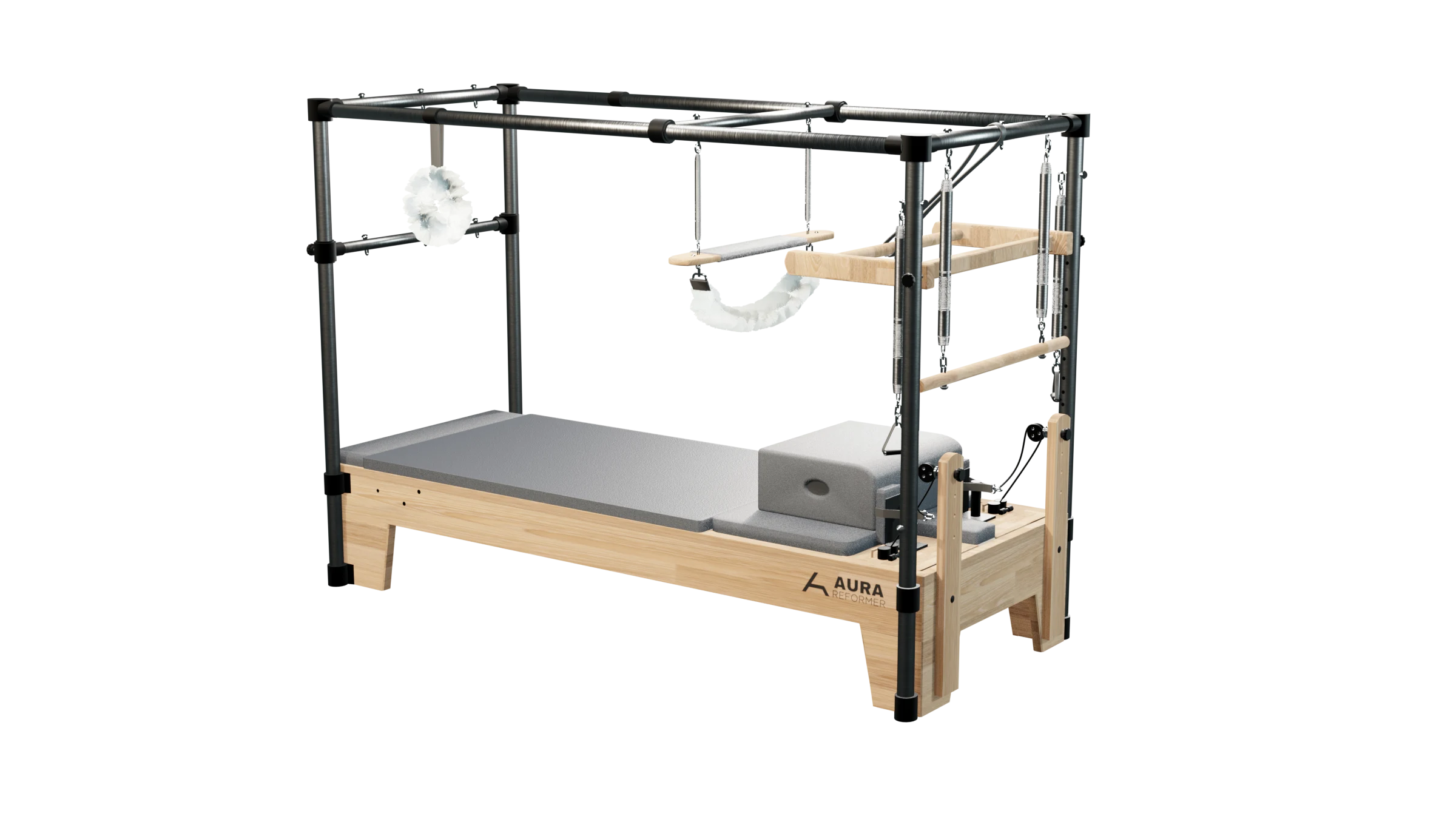
Birçok ürün, metal ve metal olmayan parçaları bir arada taşır: metal çerçeve ile deri minder, krom ayak ile ahşap gövde gibi. Bu tür ürünlerde malzemelerin birbirine göre dengesi önemlidir: metalin yansımaları, yanındaki mat malzemeyi gölgede bırakacak kadar güçlü olmamalıdır. Siyah metal gibi koyu malzemelerde detayın kaybolması yaygın bir sorundur; bunun için kenar ışığı ve düşük açılı ışıklar kullanmak gerekir. Bu konuyu mat siyah ürün ışığı yazısında işledim. Metal ve deri gibi farklı malzemelerin aynı sahnede nasıl dengelendiğini ise Aura Reformer örneğinde görebilirsiniz.
Web ve gerçek zamanlı kullanımda metal
Aynı metal malzeme web ya da gerçek zamanlı görüntüleyicide kullanılacaksa, birkaç noktaya dikkat etmek gerekir. glTF formatı PBR metalik-pürüzlülük akışını destekler, yani Blender'daki temel metal değerleri çoğunlukla doğrudan taşınır. Ancak anizotropi ve karmaşık düğüm ağları her görüntüleyicide aynı şekilde çalışmaz; bunları dokuya bake edip basit malzemeye çevirmek gerekebilir. Metalin ortamdan yansıma alması için görüntüleyicide bir ortam haritası (environment map) tanımlanmalıdır; aksi halde metal parçalar web'de koyu ve cansız görünür. Bu ayrıntı çok yaygın bir şikâyettir: Blender'da harika görünen metal, web'de siyah çıkıyor; sebebi çoğunlukla ortam haritasının eksikliğidir. Web'e model ekleme rehberinde ortam ayarına da değinmiştim.
Adım adım örnek: fırçalanmış çelik bir parça
Bir fırçalanmış çelik parçayı sıfırdan kurmak için şu sırayı izleyebilirsiniz. Önce parçanın modelini kurun ve kenarlarına çok küçük bir Bevel ekleyin. Sonra Principled BSDF'de Metallic'i 1'e, Base Color'u orta açık bir griye ayarlayın. Roughness'ı orta düşük bir değerle başlatın. Anizotropi değerini artırın ve Tangent yönünü parçanın fırça izlerinin gittiği yöne ayarlayın. Pürüzlülüğe uzun bir yönde gerilmiş çok ince bir gürültü doku ekleyin. Sahneye stüdyo tipi bir HDRI yerleştirin ve yanlardan iki büyük alan ışığı ekleyin ki parçanın yüzeyinde net şeritler oluşsun. Render alın, küçültüp bakın: parça hâlâ metal gibi okunuyorsa kurgu doğrudur. Ardından referans fotoğrafla yan yana koyup pürüzlülük ve yansıma yoğunluğunu ince ayar yapın.
Sonuç
Metal, malzeme ve ortamın birlikte kurulduğu bir yüzeydir. Doğru Metallic ve Roughness değerleri, yansıtacak bir ortam (HDRI ve ışık panelleri), kenarlarda küçük yuvarlatmalar ve hafif yüzey düzensizlikleri bir araya geldiğinde gerçekçi sonuç verir. Fırçalanmış yüzeylerde anizotropi ve yönlü doku, krom ve alüminyumda ise net yansıma ve doğru taban rengi belirleyicidir. Ürün modelleriniz için gerçekçi metal ve diğer malzemelerin kurulmasını istiyorsanız, 3D ürün görselleştirme sayfasındaki kapsama bakabilir ve teklif formundan iletişime geçebilirsiniz.
Metal için test sahnesi kurmak
Metal malzemeyi ürüne uygulamadan önce basit bir test sahnesinde denemek zaman kazandırır. Bir küre, bir küp ve bir silindirden oluşan küçük bir sahne kurun; bu üç şekil yansımanın farklı yüzeylerde nasıl davrandığını gösterir. Küre yansımayı her yönde, küp keskin kenar ve düz yüzeylerde, silindir ise tek yönlü uzayan yansımayı gösterir. Bu sahneye malzemeyi uygulayıp farklı HDRI'larla denemek, hangi ortamda metalin en iyi okunduğunu hızla gösterir. Test sahnesini kaydedip her yeni metal malzeme için yeniden kullanabilirsiniz; bu, ürün sahnesinde malzeme ayarlamaya göre çok daha hızlı bir geri bildirim döngüsüdür. Ayrıca bir referans fotoğrafı yan tarafa koyup aynı ışık koşulunda gerçek metalle karşılaştırmak, değerleri tahminden kurtarır.
Eevee ve Cycles'ta metal farkı
Metalin görünümü render motoruna göre de değişir. Cycles, ışığı fiziksel olarak izlediği için metal yüzeydeki yansımalar, ortamdan gelen ışık ve metalin metale yansıması çoğunlukla doğru hesaplanır. Eevee ise gerçek zamanlıya yakın çalışan bir motordur ve yansımaları yaklaşık yöntemlerle verir; ekran uzayı yansımaları ve yansıma sondaları (reflection probe) gibi ayarlarla yansıma kalitesi artırılabilir, ama bazı durumlarda eksik ya da yaklaşık kalır. Bu yüzden son görsel için çoğunlukla Cycles tercih edilir. Cycles'ta parlak yansıma sıçrama sayısı (glossy bounces) metalin metale yansımasının doğruluğunu etkiler; çok sınırlı olursa metal parçalar birbirinde yansımaz ve yapay görünür. Bu ayarlardaki artış render süresini de uzatır, bu yüzden dengeyi ürüne göre kurmak gerekir. Gürültü ise parlak metalde belirgin olabilir; denoise ve ışık boyutunu artırmak yardımcı olur. Bu motorlar arasındaki seçim için Eevee mi Cycles mı yazısını ve gürültü için denoise rehberini kullanabilirsiniz.
Referansla çalışmak: gerçek metale bakmak
Metali gerçekçi yapmanın en güvenilir yolu gerçek metale uzun uzun bakmaktır. Elinizdeki ürünün ya da benzer bir metal yüzeyin fotoğrafını çekin ve şu soruları sorun: yansıma ne kadar net? Yansımalar hangi yönde uzuyor? Kenarlarda parlak bir çizgi var mı? Yüzeyde çizik ya da parmak izi görünüyor mu? Renk soğuk mu sıcak mı? Bu soruların cevapları, malzeme ayarlarını doğru yöne çeker. Fotoğrafı render'ın yanına koyup küçülterek bakmak, farkları hızlı gösterir. Referans yoksa, aynı tür metalin birkaç farklı fotoğrafına bakmak, yüzeyin tipik özelliklerini anlamayı sağlar. Gerçeklik çoğunlukla ayrıntıda gizlidir ve ayrıntı ancak gözlemle öğrenilir.
Sık sorulan sorular
Blender'da metal malzeme için Metallic değeri kaç olmalı?
Gerçek metaller için 1. Metal olmayan malzemelerde 0 kullanılır. Ara değerler, örneğin pas ya da kirle kaplı yüzeylerdeki geçiş bölgeleri için kullanılabilir.
Metal neden Blender'da siyah görünüyor?
Metal çevresini yansıttığı için sahnede yansıtılacak bir ortam yoksa siyah görünür. Bir HDRI ya da ışık panelleri eklemek bu sorunu çözer.
Fırçalanmış metal için hangi ayar kullanılır?
Anizotropi parametresi ve fırça izi yönünü belirleyen tangent girişi, ayrıca pürüzlülüğe uygulanan ince, yönlü bir doku kombinasyonu en iyi sonucu verir.
Metal malzeme web'de neden farklı görünüyor?
Web görüntüleyicilerde ortam haritası tanımlı değilse metal yansıtacak bir şey bulamaz ve koyu görünür. Ayrıca anizotropi gibi gelişmiş ayarlar her görüntüleyicide desteklenmeyebilir.
Aklınızda bir proje mi var?
Proje talebi gönder →